
На этой странице расскажу как перевести сайт на вордпресс в режим мультисайта, что бы можно было управлять неограниченным кол-вом ботов. Подготовку к этому я показал в основном уроке.
Важно! Для мультисайта используйте отдельную установку вордпресс, а не свой основной сайт. Процедура необратимая и в отдельных случаях может вызывать сложности с некоторыми плагинами.
У вас должно быть
- основной сайт (на нем один бот)
- второй вордпресс (в режиме мультисайта) — на нем любое кол-во ботов
Для второго сайта можно купить отдельный домен или использовать поддомен.
Мультисайтовость WordPress позволяет разместить несколько сайтов на одном установленном ядре WordPress и сделать управление ими максимально простым и удобным.
Особенности работы мультисайта:
- сайты используют общую базу данных и файлы;
- все виртуальные сайты управляются из одной панели;
- нет необходимости обновлять плагины и темы каждого сайта по отдельности;
- в дополнение к роли администратора появляется роль «суперадминистратор»;
- устанавливать темы и плагины может только суперадминистратор;
- администраторы сайтов могут активировать и деактивировать плагины и темы.
Такой сайт может работать в двух режимах: в режиме поддоменов и в режиме подкаталогов.
Отличие между режимами:
- в режиме поддоменов адреса ваших сайтов будут иметь следующий вид: site1.example.ru, site2.example.ru;
- в режиме подкаталогов адреса сайтов будут выглядеть следующим образом: example.ru/site1, example.ru/site2.
Включение режима мультисайта.
Шаг 0. Подготовка
Сначала вам надо установить второй вордпресс в поддомен, а потом провести процедуру перевода его в режим млуьтисайта. Управление им останется таким же, но появятся некоторые нюансы, потому что это уже не один сайт, а сеть сайтов.
Вот статья от хостера Бегет по этой теме >>
Чтобы сделать мультисайт, перед тем как приступить к установке и настройке, вам необходимо выполнить следующее:
- установить CMS WordPress;
- Важно! отключить все плагины на сайте;
- перейти в панели WordPress в раздел Настройки – Постоянные ссылки и убедиться, что у вас не задан тип ссылок «Простые». У вас может быть при этом задан любой другой тип.
Шаг 1. Запуск установки сети
Проделайте следующие шаги:
- Перейдите в папку вашего сайта, воспользовавшись Файловым менеджером;
- Откройте файл wp-config.php;
- Найдите в файле комментарий /* Это всё, дальше не редактируем. Успехов! */
(/* That’s all, stop editing! Happy publishing. */); - Добавьте перед комментарием следующую строку:
/* Multisite */
define( 'WP_ALLOW_MULTISITE', true );
5. Сохраните изменения в файле.
Теперь, когда вы внесли изменения в файл wp-config.php, перезагрузите страницу панели WordPress и перейдите в раздел Установка сети (найти его можно в разделе Инструменты).
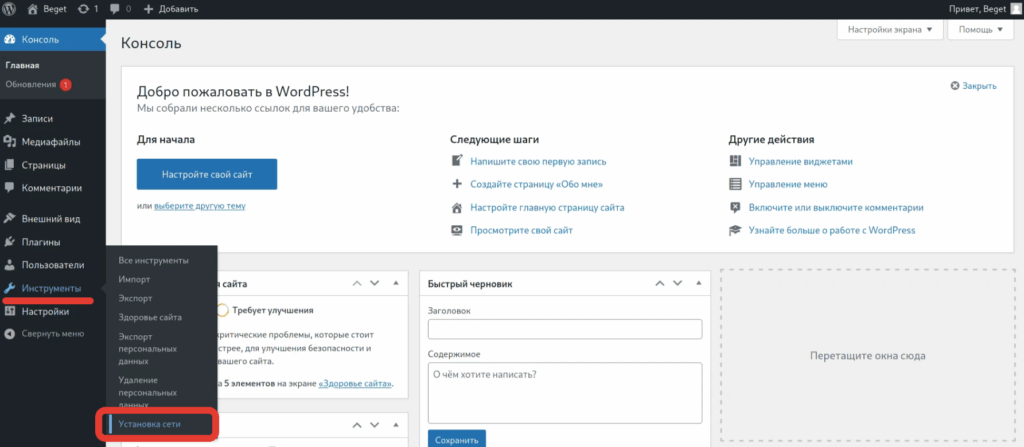
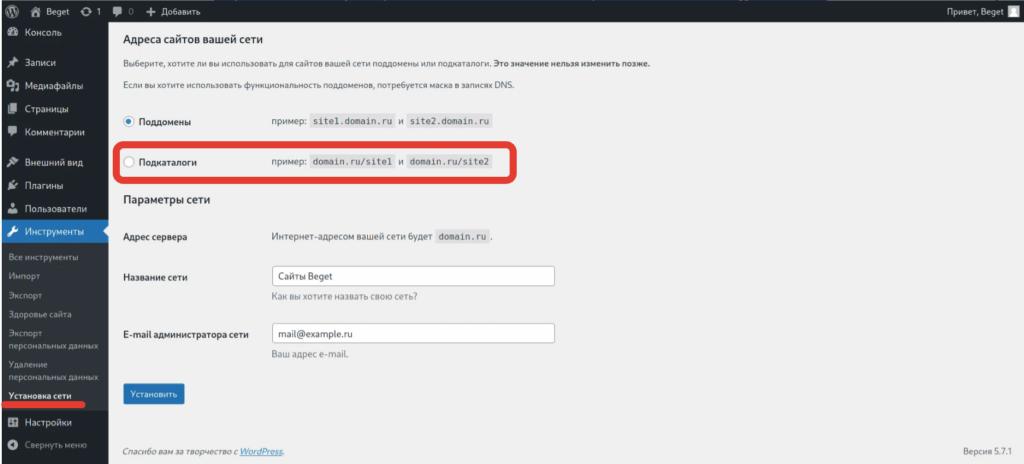
Затем вам потребуется
- придумать название вашей сети сайтов
- ввести e-mail администратора (используйте тот же, что и при установке вордпресс)
- а также выбрать режим работы (поддомены или подкаталоги), рекомендую второй он проще
- нажать на кнопку Установить.
- если хром ругается и выдает сообщение об опасном сайте, то просто используйте другой браузер и пройдите те же шаги Инструмент — Установка сети
Шаг 2. Последние штрихи
Вордпресс выдаст вам еще два набора кодов, которые нужно скопировать и вставить в нужные файлы в корон вашего сайта:
- первый код копируем и вставляем в config.php рядом с тем кодом, который вы вставили ранее
- второй код вставляем в соседний файл .htaccess, удалите весь старый код из него и вставьте, тот что выдал вордпресс
Важно! Если вы читаете какие-то статьи по активации режима млуьтисайта и копируете код оттуда, то могут быть проблемы, потому что на этом шаге в конфигурационные файлы вордпресс прописывает адрес вашего сайта, а в примерах из сети другой адрес. Не надо изобретать велосипед и используйте, то что вам дают.
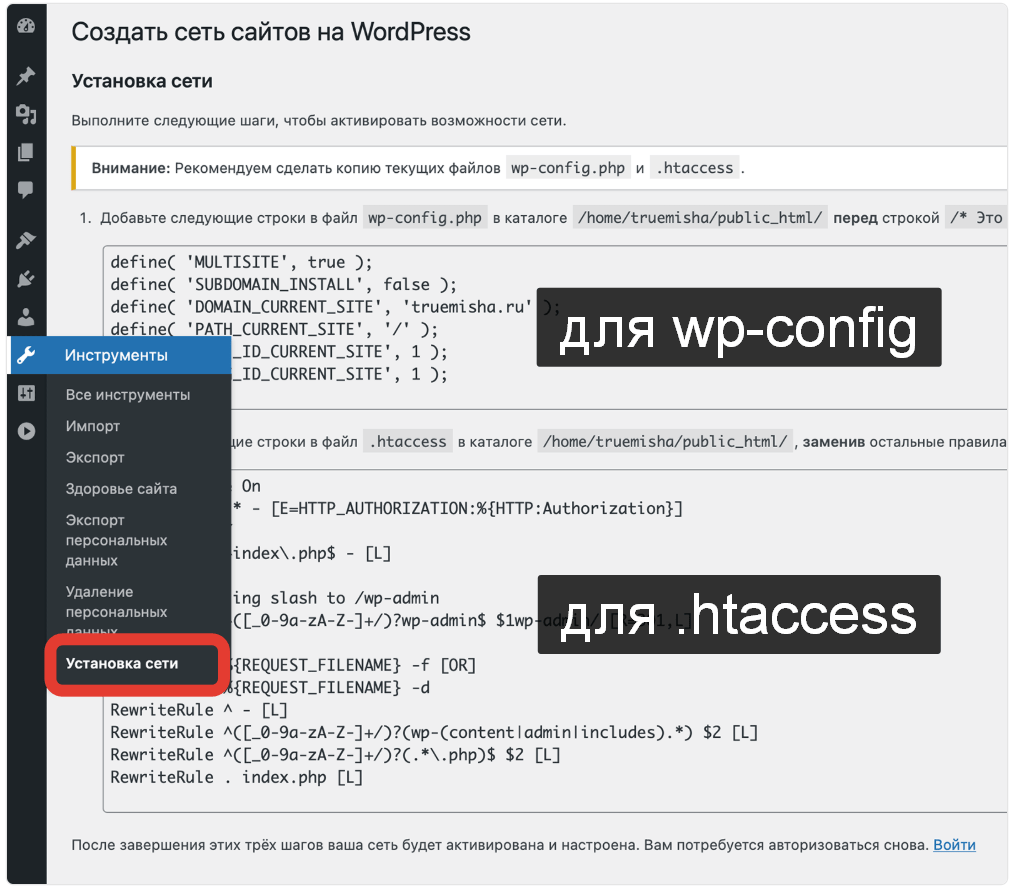
Все готово! После вставки кода в нужные файлы установка сети (режим мультисайта) закончена. Обновите страницу, вордпресс попросит вас еще раз авторизоваться.
Управление сетью сайтов
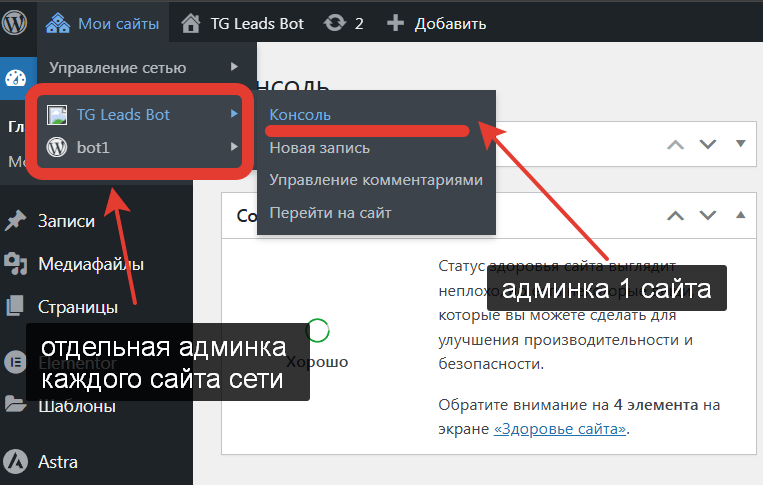
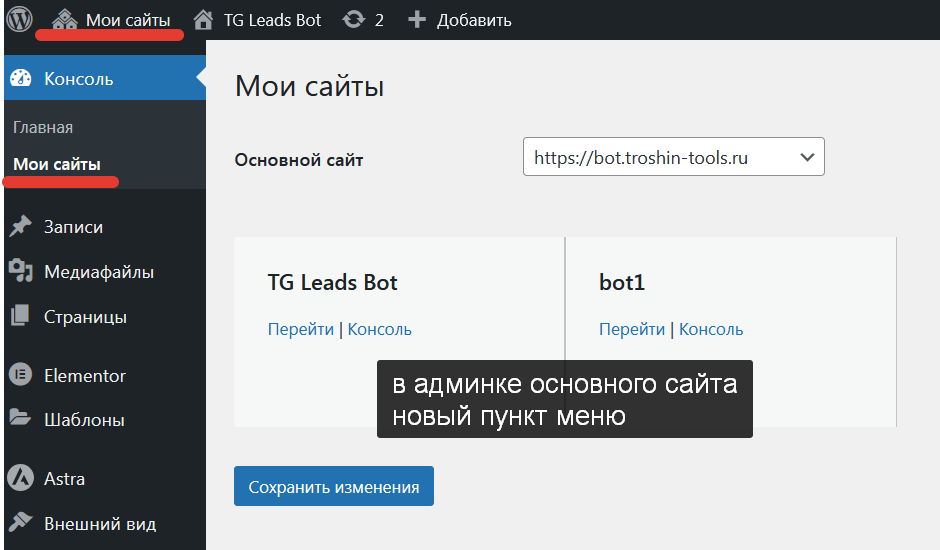
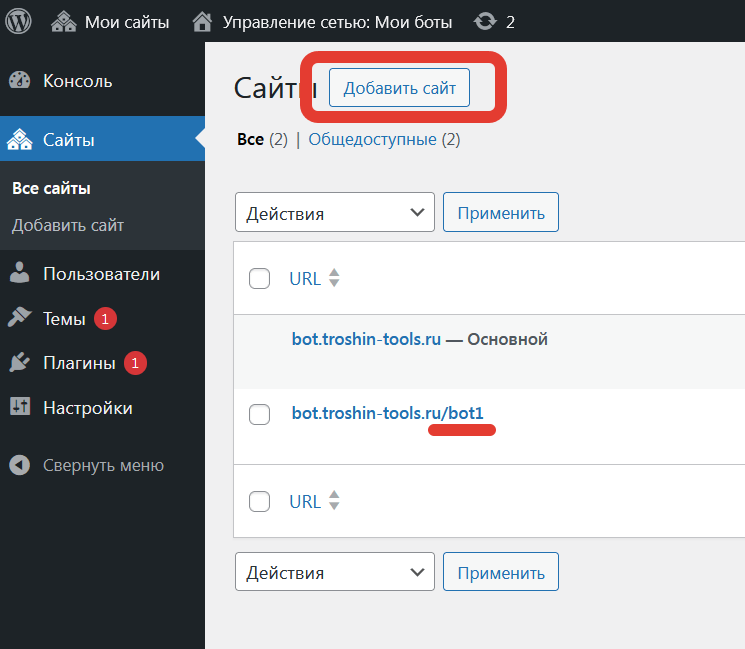
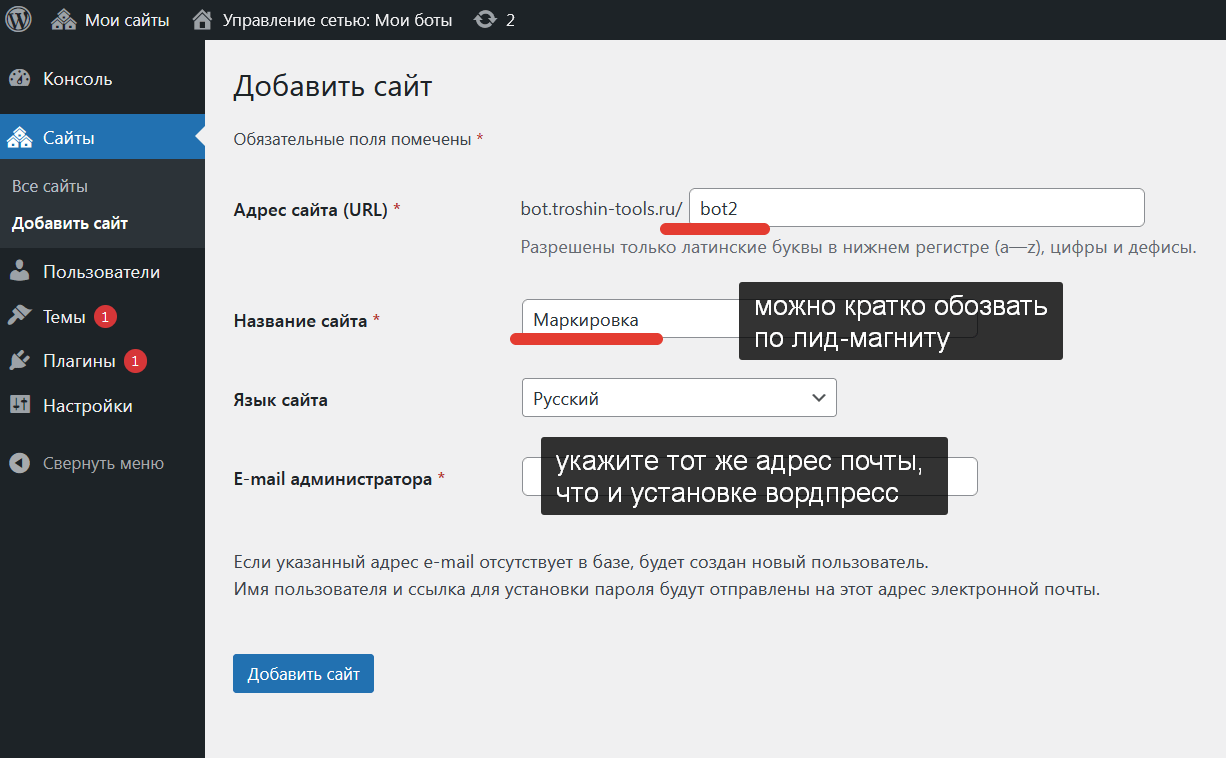
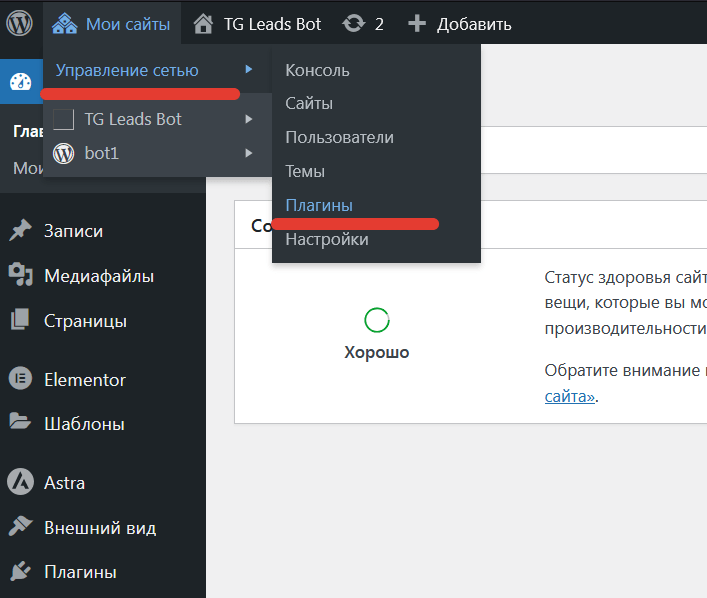
У вас привычная админка вордпресс, только к ней добавилась в левом верхнем меню ссылка для управления сетью, туда же переехала установка плагинов и тем.
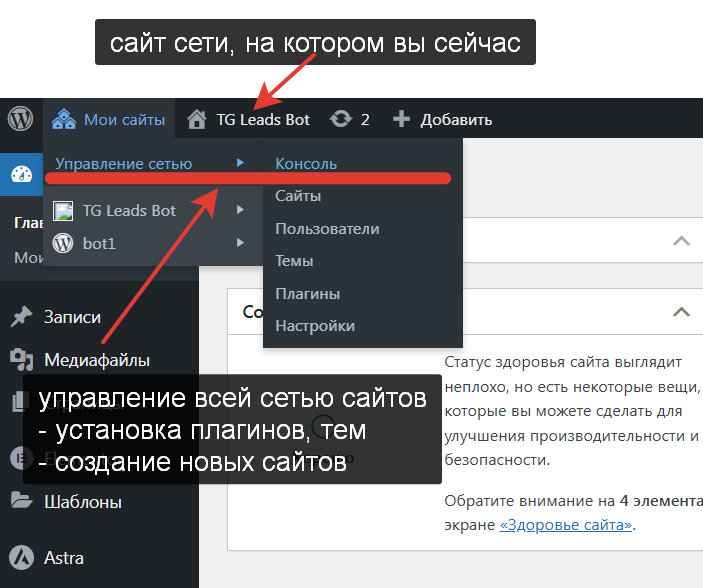
Установите плагин TG Leads Bot
- Перейдите в Управление сетью — Плагины
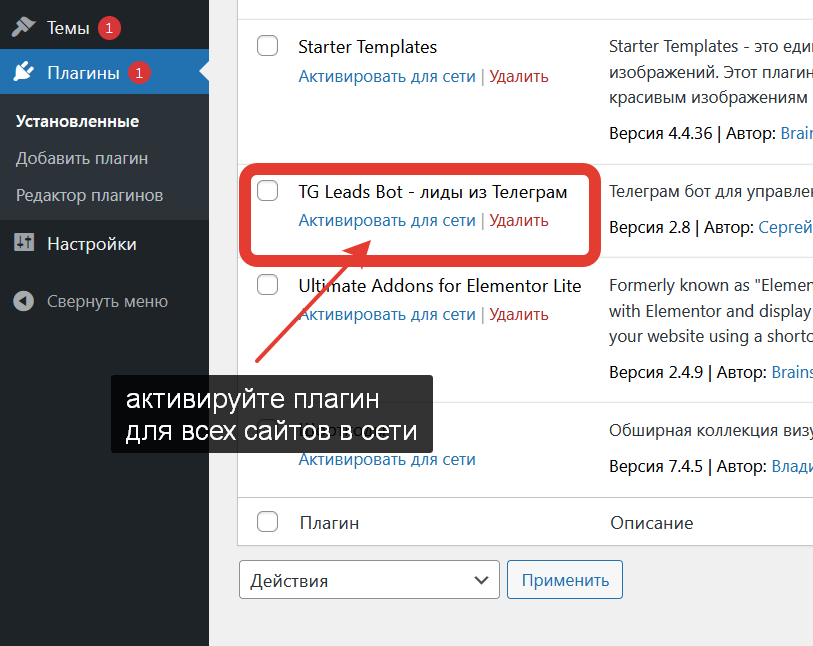
2. Установите плагин как в обычной админке вордпресс
3. Нажмите «Активировать для сети», что бы плагин автоматически был включён у всех сайтов сети и его нельзя было отдельно выключить. Если этого не сделать, то его нужно будет в ручную включать на каждом вновь созданном сайте. Это не критично, но немного облегчает работу.
4. Настройте плагин TG Leads Bot как обычно и управляйте своим ботом.
5. Если необходимо, то можете назначить отдельного администратора для любого из сайтов в вашей сети, он сможет управлять контентом, вкл/выкл плагины (из тех что вы разрешили), делать лэндинги и многое другое. Про администрирование вордпресс млуьтисайта есть много инфы в сети.